Showing posts with label slider. Show all posts

Oct 1, 2010


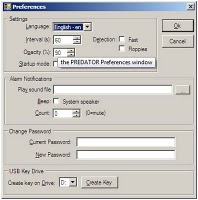
Software PREDATOR mengunci komputer kita ketika kita pergi sejenak, bahkan ketika sesi Windows kita masih terbuka. PREDATOR menggunakan flash disk USB biasa guna mengakses perangkat kontrol.

Keunggulan PREDATOR dibanding cara konvensional menggunakan bawaan Windows adalah lebih praktis, karena kita cukup menancapkan flash disk kembali untuk membuka kunciannya tanpa harus mengetikkan password.

Cara kerja PREDATOR sebagai berikut:
* Kita masukkan drive USB
* Jalankan PREDATOR (normalnya autostart dengan Windows)
* Kemudian kita kembali bekerja dengan komputer...
* Saat kita pergi sejenak meninggalkan komputer, cukup cabut drive USB:
(begitu dicabut, keyboard dan mouse dinonaktifkan dan layar menjadi gelap)
* Saat kita kembali, kita tancapkan kembali flash disk USB ke komputer:
(keyboard dan mouse akan kembali normal dan begitu juga dengan layar)

Dengan cara seperti ini menjadi lebih mudah dan lebih cepat daripada menutup sesi Windows kita, karena kita tidak perlu mengetik ulang password saat kembali.


Software Walaupun bagi pengguna biasa tidak terlalu sering menggunakan konsol di Windows tapi untuk beberapa kalangan seperti network admin, tool ini sangat berguna, seperti untuk melakukan telnet dan login ke mesin Cisco. Tapi standar konsol di Windows amat terbatas. Kita tidak bisa membuka konsol secara 'multitab' dan huruf di konsol yang tidak variasi.

Untuk mengatasi keterbatasan tersebut, ada sebuah software yang diberi nama ColorConsole yang akan memberikan sedikit nuansa cerah pada konsol Windows kita.

ColorConsole memiliki fitur:

- Memberikan sedikit nuansa cerah pada konsol

- Dapat membuka beberapa tab konsol sekaligus

- Dapat diekspor ke HTML dan RTF

- Copy, Paste, Cut

- Tak perlu diinstal

Sep 19, 2010


berikut caranya :
1. Nonaktifkan 'System Restore' untuk sementara selama proses pembersihan.

2. Putuskan komputer yang akan dibersihkan dari jaringan.

3. Matikan proses virus yang aktif di memori dengan menggunakan tools 'Ice Sword'. Setelah tools tersebut terinstal, pilih file yang mempunyai icon 'Microsoft Visual Basic Project' kemudian klik 'Terminate Process'. Silahkan download tools tersebut di http://icesword.en.softonic.com/

4. Hapus registri yang sudah dibuat oleh virus dengan cara:
-. Klik menu [Start]
-. Klik [Run]
-. Ketik REGEDIT.exe, kemudian klik tombol [OK]
-. Pada aplikasi Registry Editor, telusuri key [HKEY_CURRENT_USER\Software\Microsoft\Windows\CurrentVersion\Run]
-. Kemudian hapus key yang mempunyai data [C:\Document and Settings\%user%].

5. Disable autoplay/autorun Windows. Copy script di bawah ini pada program notepad kemudian simpan dengan nama REPAIR.INF, install file tersebut dengan cara: Klik kanan REPAIR.INF --> INSTALL


[Version]

Signature="$Chicago$"

Provider=Vaksincom


[DefaultInstall]

AddReg=UnhookRegKey

DelReg=del


[UnhookRegKey]

HKLM, Software\CLASSES\batfile\shell\open\command,,,"""%1"" %*"

HKLM, Software\CLASSES\comfile\shell\open\command,,,"""%1"" %*"

HKLM, Software\CLASSES\exefile\shell\open\command,,,"""%1"" %*"

HKLM, Software\CLASSES\piffile\shell\open\command,,,"""%1"" %*"

HKLM, Software\CLASSES\regfile\shell\open\command,,,"regedit.exe "%1""

HKLM, Software\CLASSES\scrfile\shell\open\command,,,"""%1"" %*"

HKCU, Software\Microsoft\Windows\CurrentVersion\Policies\Explorer, NoDriveTypeAutoRun,0x000000ff,255

HKLM, SOFTWARE\Microsoft\Windows\CurrentVersion\policies\Explorer, NoDriveTypeAutoRun,0x000000ff,255

6. Hapus File induk dan file duplikat yang dibuat oleh virus termasuk di flash disk. Untuk mempercepat proses pencarian, Anda dapat menggunakan fungsi 'Search'. Sebelum melakukan pencarian sebaiknya tampilkan semua file yang tersembunyi dengan mengubah pada setting Folder Options.

Jangan sampai terjadi kesalahan pada saat menghapus file induk maupun file duplikat yang telah dibuat oleh virus. Lalu hapus file induk virus yang mempunyai ciri-ciri:

-. Icon 'Microsoft Visual Basic Project'.
-. Ukuran File 128 KB (untuk varian lain akan mempunyai ukuran yang bervariasi).
-. Ekstesi file '.EXE' atau '.SCR'.
-. Type file 'Application' atau 'Screen Saver'.

Kemudian hapus File duplikat shortcut yang mempunyai ciri-ciri:

>. Icon Folder atau icon
>. Ekstensi .LNK
>. Type File 'Shortcut'
>. Ukuran file 1 KB

Hapus juga file yang .DLL (contoh: ert.dll) dan file Autorun.inf di flash disk atau folder yang di-share. Sementara untuk menghindari virus tersebut aktif kembali, hapus file induk yang mempunyai ekstensi EXE atau SCR terlebih dahulu baru kemudian hapus file Shortcut (.LNK).

7. Tampilkan kembali folder yang telah disembunyikan oleh virus. Untuk mempercepat proses tersebut, silahkan download tools UnHide File and Folder di http://www.flashshare.com/bfu/download.html.

Setelah diinstall, pilih direktori [C:\Documents and settings] dan folder yang ada di flash disk dengan cara menggeser ke kolom yang sudah tersedia. Pada menu [Attributes] kosongkan semua pilihan yang ada, kemudian klik tombol [Change Attributes].

8. Install security patch 'Microsoft Windows Shell shortcut handling remote code execution vulnerability-MS10-046'. Silakan download security patch tersebut di  http://www.microsoft.com/technet/security/Bulletin/MS10-046.mspx


Seperti biasa, untuk pembersihan secara optimal dan menecegah infeksi ulang, sebaiknya install dan scan dengan antivirus yang up-to-date dan sudah dapat mendeteksi virus ini dengan baik.

Sep 17, 2010

Pengertian Registry Windows. Registry merupakan kumpulan database yang berhubungan dengan semua pengaturan Windows dan semua aplikasi yang terinstall di dalamnya. Perubahan registry dapat beresiko mengacaukan system komputer secara keseluruhan apabila kita melakukan kesalahan dalam “memodifikasi” registry ini. Oleh karena itu, sebelum melakukan modifikasi, disarankan untuk melakukan back up terlebih dahulu. Dengan demikian jika terjadi kesalahan dalam melakukan modifikasi, kita dapat merestore kembali kepada keadaan registry semula.

Lokasi Penyimpanan Registry
Dalam Windows 95, 98, Me, registry ini tersimpan di dalam file tersembunyi dalam Windows, yaitu USER.DAT dan SYSTEM.DAT.
Dalam Windows 2000 dan XP, registry ini disimpan di folder \windows\system32\config dan pada \Documents and Settings\(username).
Struktur Registry
Registry mempunyai struktur hirarki yang seperti direktori pada harddisk. Setiap cabang (dilambangkan dengan icon folder dalam Registry Editor) disebut sebagai Key. Setiap key dapat berisi key lain serta Value-Value. Setiap Value berisi informasi aktual yang disimpan dalam Registry. Ada tiga jenis nilai String, Binary dan DWORD dan penggunaan dari ketiganya tergantung pada konteks.
Ada enam cabang utama (lima di Windows 2000 dan Windows XP), masing-masing berisi bagian spesifik dari informasi yang disimpan dalam Registry. Enam cabang tersebut adalah sebagai berikut:
  • HKEY_CLASSES_ROOT >>cabang ini berisi semua jenis (type) file kita serta informasi OLE.
  • HKEY_CURRENT_USER - this branch points to the part of HKEY_USERS appropriate for the current user. HKEY_CURRENT_USER >> cabang ini menunjuk ke bagian dari HKEY_USERS cocok untuk current user.
  • HKEY_LOCAL_MACHINE - cabang ini berisi informasi tentang semua perangkat keras dan perangkat lunak yang diinstal pada komputer kita. Karena Anda dapat menetapkan beberapa konfigurasi hardware, konfigurasi perangkat keras saat ini ditentukan dalam HKEY_CURRENT_CONFIG.
  • HKEY_USERS >> HKEY_USERS - cabang ini berisi preferensi tertentu (seperti warna dan pengaturan panel kontrol) untuk masing-masing pengguna komputer. Pada Windows 95/98/ME, cabang default ini berisi user yang sedang login. Pada Windows 2000/XP, cabang default ini berisi template yang akan digunakan untuk menambah pengguna baru.
  • HKEY_CURRENT_CONFIG >> cabang ini menunjuk ke bagian HKEY_LOCAL_MACHINE yang sesuai dengan konfigurasi perangkat keras yang ada.
  • HKEY_DYN_DATA (hanya pada Windows 95/98/ME) >> cabang ini menunjuk ke bagian HKEY_LOCAL_MACHINE, yang digunakan untuk system Windows Plug-&-Play.
Menggunakan Registry Editor
Registry Editor (regedit.exe) merupakan tool yang disertakan dalam Windows yang memungkinkan kita untuk melihat dan mengedit isi registry. Bila kita jalankan tool Registry Editor tersebut, kita akan melihat jendela yang terbagi menjadi dua panel. Panel sisi kiri menunjukkan sebuah cabang dengan folder dan panel sisi kanan menunjukkan isi (value) dari folder yang sedang dipilih (key).
Berikut screenshot Registry Editor
Untuk memperluas cabang tertentu, klik pada tanda tambah kecil [+] ke kiri dari setiap folder, atau cukup klik ganda pada folder. Untuk menampilkan isi dari suatu key (folder), klik saja tombol yang dikehendaki, dan lihat pada value-value yang tercantum di sisi kanan. Kita dapat menambahkan key atau value baru dengan memilih New dari menu Edit. Kita juga bisa merubah nama value dan hampir semua key dengan metode yang sama digunakan untuk mengubah nama file, klik kanan pada objek dan klik mengubah nama, atau klik dua kali (perlahan-lahan), atau hanya tekan F2 pada keyboard. Terakhir, anda dapat menghapus key atau value dengan mengkliknya dan menekan Delete pada keyboard, atau dengan mengklik kanan dan memilih Hapus.

Dec 13, 2009

mungkin ada yang mau iseng - iseng untuk menjebol pasword komputer teman kamu, jika kamu mau ikuti tips berikut.
1. Restart computer dan segera tekan f8 saat loading, maka akan masuk ke Save mode
2. Setelah masuk ke safe mode, masuk lah sebagai administrator
3. Kemudian klik start-setting-control panel-user accounts.
4. Pilih user account yang diporteksi oleh password
5. Klik remove password
6. Restar kemblai computer untuk masuk ke windows
7. Sekarang anda sudah bisa login tanpa menggunakan pasword lagi.
semoga bermanfaat.

iklan

Popular Posts